

こんにちは!京都最大級BMW正規ディーラー車専門店・アレスです!
「BMWでiPhoneの画面をナビに映したい」「YouTubeやマップを大きな画面で使いたい」とお悩みではありませんか?
この記事では、BMW車でiPhoneをミラーリングする方法を徹底解説します。ミラーリングの仕組み、有線・無線の接続方法、対応車種とiPhone機種、必要な機材、トラブル対策まで、BMWオーナーのためにわかりやすくまとめました。
読み終える頃には、自分のBMWでiPhoneをミラーリングできるかどうか、そしてどうすれば快適に使えるかが明確になります。BMWでスマートにiPhoneを使いたい方は必見です!
目次
BMWとiPhoneのミラーリングとは?基本を解説
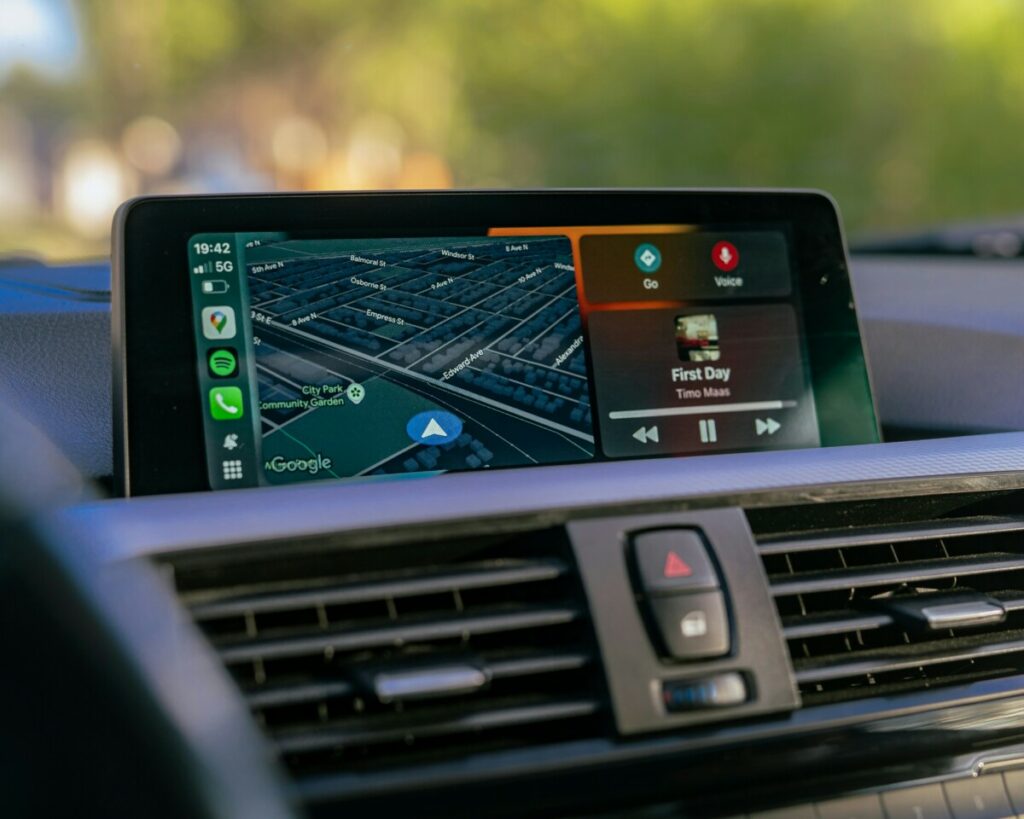
ミラーリングの概要とCarPlayとの違い
ミラーリングとは、スマートフォンの画面をそのまま車のモニターに表示させる技術です。一方、CarPlayはAppleが提供するインターフェースで、対応アプリのみを車載ディスプレイに表示・操作できます。
BMWでミラーリングする主なメリット
- ナビアプリ(Google Maps、Yahoo!カーナビなど)の利用幅が広がる
- 動画アプリ(YouTube、Netflixなど)の再生が可能
- スマホ操作を助手席から快適に行える
実際にできること・できないこと
【できること】:動画視聴、ナビ表示、Webブラウジングなど
【できないこと】:一部アプリ操作、走行中の表示(車両設定により制限されることあり)
BMWでiPhoneをミラーリングする方法
有線ミラーリングの接続方法
HDMI端子があるBMWモデルでは、有線による安定したミラーリングが可能です。AppleのLightning-HDMIアダプターを使用し、車両のAVインターフェースに接続する方法が一般的です。
無線ミラーリングの設定方法
一部BMWでは、AirPlay対応のミラーリングインターフェースを後付けすることで、無線接続が可能になります。Wi-Fi経由でiPhoneと接続し、遅延なく画面共有ができます。
スマホ連携用アプリの対応状況
BMW ConnectedDriveやiDriveでは純正でCarPlayに対応していますが、フルミラーリングは対応していません。サードパーティ製のインターフェース機器で拡張するのが一般的です。
対応しているBMWモデルとiPhone機種一覧
BMWのシリーズ・年式別対応状況
基本的に2016年以降のモデル(F型・G型)ではHDMIまたはUSB-C経由での拡張性が高く、ミラーリング対応が可能です。例:3シリーズ(F30/G20)、5シリーズ(G30)、Xシリーズ(X3、X5など)
iPhoneの対応iOS・機種一覧
iOS 13以降のiPhone(iPhone 7以降)であれば、ほとんどのミラーリング機器と互換性があります。最新のiOS 17も、ほぼすべてのミラーリング機器に対応しています。
ミラーリングに必要な機材と準備
必須アイテム一覧(アダプター・ケーブルなど)
- Apple Lightning – HDMIアダプター
- HDMIケーブル
- BMW対応のAVインターフェース(無線タイプ含む)
機材選びで失敗しないポイント
「純正品」または「BMW専用設計」と明記された商品を選ぶことが重要です。互換性が明示されていない製品は、正常に接続できないケースがあります。
注意すべき互換性の問題
年式やナビのバージョンによっては、映像出力が制限されることがあります。事前に車両情報(型式・年式・ナビバージョン)を確認し、販売店に問い合わせると安心です。
接続手順と設定の流れ
有線ミラーリングの手順
- Lightning-HDMIアダプターをiPhoneに接続
- HDMIケーブルをアダプターとBMWのAV入力に接続
- iDriveの画面で「外部入力」を選択
- iPhoneの画面が表示されることを確認
無線ミラーリングの手順
- BMWに無線ミラーリングインターフェースを設置
- iPhoneのWi-Fi設定で該当機器に接続
- 「画面ミラーリング」から該当機器を選択
- 車載ディスプレイにiPhone画面が表示される
よくある接続トラブルと対処法
- 「信号なし」:ケーブル不良またはポートの接触不良が原因
- 音声が出ない:オーディオ出力設定をiPhone側で見直す
- 画質が悪い・遅延がある:無線接続はルーターや通信状況の影響あり
よくある質問と使用時の注意点
走行中でもミラーリングできる?法的な注意点
日本の道路交通法では、運転中の画面注視は禁止されています。助手席での視聴はOKですが、運転手が映像を見るのは違法です。ミラーリング装置に走行中制限がかかっていることもあります。
ミラーリング中の音声・画質トラブル対策
音声が出ない場合はBluetoothオーディオとの干渉が原因の場合があります。接続機器の再起動やiPhoneの設定を見直すことで改善するケースが多いです。
ミラーリングを最大限に活用するためのコツ
画質・音質を向上させる方法
高品質なHDMIケーブルや純正に近い変換アダプターを使いましょう。音声はAUXやBluetoothと連携させると車内全体に音が広がります。
ナビアプリとの併用で運転効率UP
Google Mapsなどをミラーリングすることで、最新の交通情報をリアルタイムで確認できます。純正ナビにない便利機能が使えるのも大きな利点です。
ミラーリング対応アプリの活用例
- 動画系:YouTube、Netflix、ABEMA
- ナビ系:Google Maps、Yahoo!カーナビ
- 音楽系:Spotify、Apple Music
ミラーリングとセキュリティ面の注意点
個人情報の保護に関するリスク
画面全体が映るため、LINEや通知などの個人情報も表示されます。通知をオフにしたり、「おやすみモード」を使うことで情報漏洩を防ぎましょう。
走行中の映像表示と安全対策
運転者が画面を注視するのはNGです。助手席での操作を基本とし、安全第一の運用を心がけましょう。
おすすめのBMW対応ミラーリング機器3選
1. Apple Lightning Digital AVアダプター
Apple純正品で安定性が高く、BMWでも問題なく使用可能です。
2. CarPlay AI Box(Android搭載型)
無線ミラーリング・動画視聴・ナビ利用も可能な多機能型デバイスです。
3. BMW専用無線ミラーリングインターフェース
各車種専用に設計された機器で、AirPlayにも対応。設置も比較的簡単です。
ミラーリングとディーラー保証の関係
後付け機器による保証対象外リスク
車両保証が一部無効になる可能性があるため、導入は信頼できる業者に依頼するのが安心です。
ディーラーとの相談をおすすめするケース
装備の有無や設定の確認は、正規ディーラーに相談することで正確な情報が得られます。
ミラーリングを使う際の実際の口コミ・体験談
ユーザーA(X3オーナー)
「子供が後部座席でYouTubeを楽しめるようになり、長距離ドライブが快適に」
ユーザーB(F30 3シリーズ)
「Google Mapsが使えて、道に迷わなくなった。すごく助かってます」
ユーザーC(G30 5シリーズ)
「Netflixまで観れるとは思わなかった!これは神アイテム」
まとめ
BMWでiPhoneをミラーリングすることで、快適なドライブ体験が実現します。CarPlayではできないアプリの利用や動画再生も可能になり、車内のエンタメ性が向上します。
ミラーリングを導入する際は、対応車種・機材・接続方法をしっかり確認し、安全面にも配慮することが重要です。後付け機器の取り付けや設定に不安がある場合は、専門店や正規ディーラーに相談すると安心です。
関西最大級のBMW中古車専門店アレスでは、
人気のBMW1シリーズ、2シリーズアクティブツアラー、2シリーズグランツアラー、3シリーズ、
3シリーズツーリング、5シリーズやXシリーズX1などを中心に、
常時60台の在庫を取り揃えております。
最新在庫情報は下記からご確認いただけます!
アレスの在庫は限定1台のため、
気になる方は是非お気軽に下記からお問い合わせください!
